

Membaca laporan hasil latihan
Isi layar Practice complete dan halaman laporan: akurasi, rata-rata waktu, Skill Breakdown, layar Review, plus perjalanan belajarmu di halaman Progress.
Terakhir diperbarui: 13 Oktober 2026
Layar setelah submit
Begitu sesi selesai, kamu melihat layar Practice complete berisi:
- Accuracy, persentase jawaban benar di sesi itu.
- Avg Time, rata-rata waktu yang kamu pakai per soal.
- Kartu Mastery, berisi tingkat mastery latihan ini, persentasenya, dan perubahannya dibanding sebelum sesi. Cara kerjanya dibahas di Cara kerja indikator mastery.
Dari sini ada dua tombol: Back to Study untuk kembali ke daftar materi, dan See Detail Report untuk membuka laporan lengkapnya.
Bagian atas laporan
Halaman laporan dibuka dengan judul latihan serta tanggal dan jam pengerjaannya, lalu:
- Accuracy, persentase jawaban benar.
- Avg Pace, rata-rata waktu per soal dalam menit dan detik.
- Diagram donat akurasi. Arahkan kursor ke diagramnya untuk melihat jumlah jawaban Correct dan Incorrect.
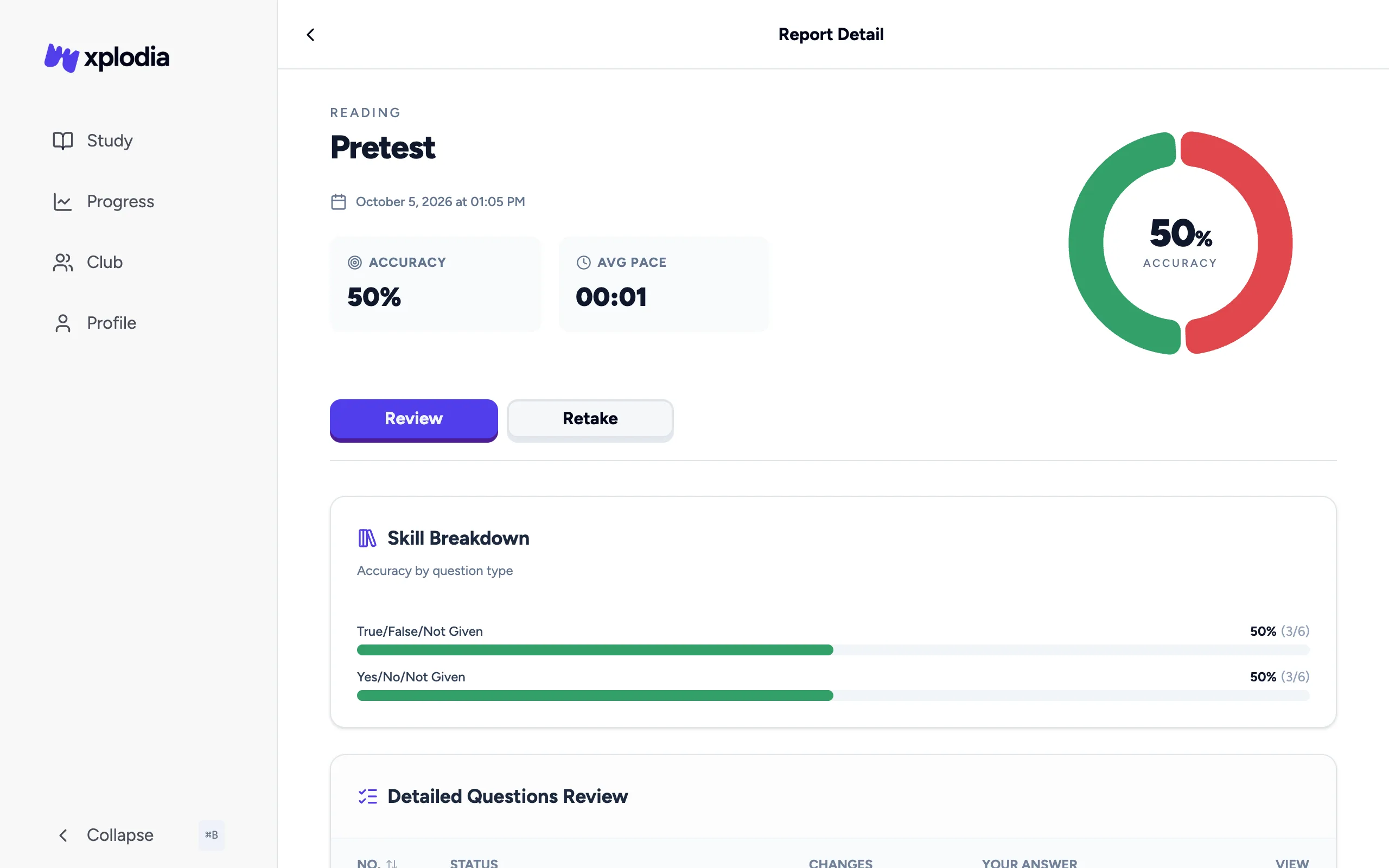
Di bawahnya ada dua tombol. Review membuka pembahasan lengkap paket demi paket. Retake mengulang latihan yang sama dari awal setelah konfirmasi Retake this practice?. Hasil yang lama tetap tersimpan di riwayatmu.
Skill Breakdown
Kalau sesimu berisi lebih dari satu tipe soal, muncul kartu Skill Breakdown: akurasi per tipe soal, diurutkan dari yang paling lemah. Setiap baris menampilkan persentase dan jumlah jawaban benar dari total soal tipe itu, dan barisnya berwarna kuning kalau akurasinya di bawah 50%. Kalau semua soal di sesi itu satu tipe, kartu ini tidak ditampilkan karena tidak ada yang bisa dibandingkan.
Tabel review dan layar Review
Tabel Detailed Questions Review memuat semua soal di sesi itu: nomor, status benar atau salah, berapa kali kamu mengganti jawaban (Changes), dan jawabanmu (Your Answer). Pakai filter All, Correct, atau Incorrect untuk menyaring, dan klik judul kolom No. untuk membalik urutannya.
Ikon mata di kolom View dan tombol Review di bagian atas laporan sama-sama membuka layar Review. Bedanya, ikon mata langsung menggulir ke soal yang kamu klik. Layar ini menampilkan satu paket soal sekaligus, dengan bacaan dan soal tersusun dalam satu kolom dan pembahasan di bawah tiap soal:
- Judul Review · Package 1 of 3 menunjukkan posisimu, dan akurasi sesimu tampil di kanan atas.
- Kalau paketnya punya pembahasan umum, paket dibuka dengan kotak Overview berisi cara mendekati paket itu.
- Pembahasan soal salah pertama di tiap paket sudah terbuka. Pembahasan soal lain bisa kamu buka sendiri.
- Pindah paket dengan Back dan Continue, lalu Finish review di paket terakhir. Tombol X di kiri atas menutup layar Review.
- Ikon bendera Report a problem di kanan atas untuk melaporkan soal, dan panel untuk bertanya ke Dio terbuka sendiri di layar lebar.
Bagian yang paling sering dilewati
Membuka pembahasan soal yang kamu jawab BENAR sering lebih berharga daripada yang salah. Di situ kamu tahu apakah jawabanmu hasil pemahaman atau kebetulan.
Tidak ada estimasi band
Xplodia melaporkan akurasi dan kecepatan, bukan perkiraan band IELTS. Skor band resmi hanya bisa keluar dari tes IELTS asli, dan menebaknya dari latihan justru bisa menyesatkan arah belajarmu.
Tamu hanya melihat ringkasan
Tanpa akun, tabel review tertutup kotak See and save this result, tombol Review membuka ajakan daftar, dan Retake mengarah ke ajakan daftar juga. Ringkasan di bagian atas tetap bisa kamu lihat. Daftar gratis dengan Google lewat Sign up free, dan laporan ini ikut pindah ke akunmu.
Melihat riwayat dan progres
Laporan lama bisa dibuka lagi dari halaman History: lewat tautan History di baris Last practice halaman Study, Practice history di Profile, atau View all di kartu Activity halaman Progress. Halaman History memuat semua latihan yang sudah selesai dan lesson yang pernah kamu buka, dikelompokkan per hari. Kalau kamu sudah punya keduanya, saring dengan All, Practice, atau Lessons.
Halaman Progress merangkum perjalanan belajarmu:
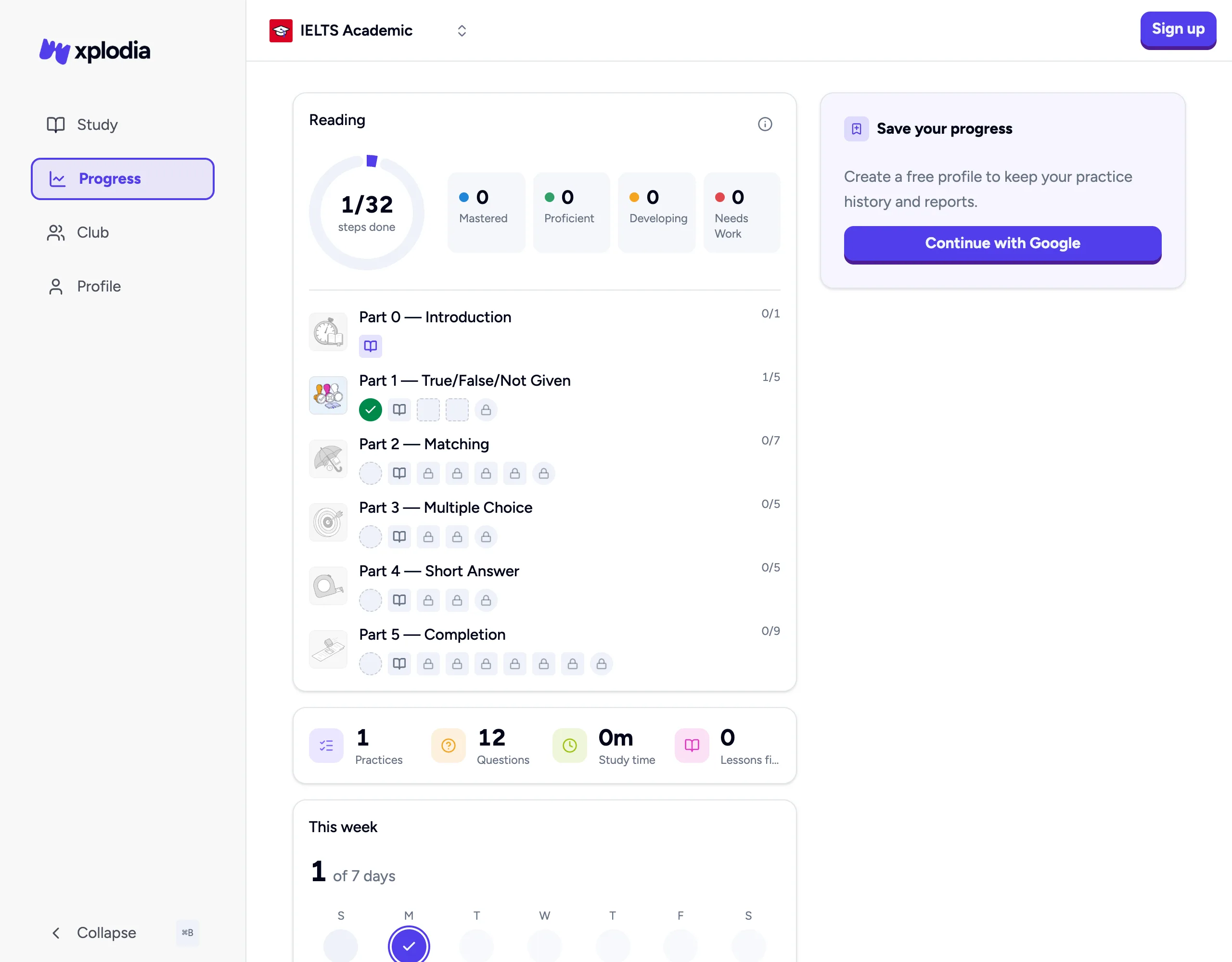
- Kartu perjalanan subcourse, dengan nama subcourse sebagai judulnya. Lingkaran di kiri menunjukkan berapa langkah yang sudah selesai (steps done), dihitung dengan cara yang sama seperti di halaman Study. Di sebelahnya ada jumlah latihan di tiap tingkat mastery dan ikon info How mastery works. Di bawahnya, setiap part punya satu baris kotak, satu kotak per langkah: lesson bergambar buku, latihan berwarna sesuai tingkat mastery-nya, asesmen yang selesai bercentang, dan langkah terkunci bergembok. Arahkan kursor ke kotak, atau ketuk di ponsel, untuk melihat judul dan statusnya. Kalau course punya lebih dari satu subcourse yang tersedia, judul kartu berganti jadi pilihan subcourse. Pilihan itu hanya mengubah tampilan kartu ini, bukan subcourse aktif di Study.
- Tile statistik: Practices (jumlah latihan berbeda yang pernah kamu kerjakan), Questions, Study time, dan Lessons finished.
- This week: berapa hari kamu aktif dari tujuh hari minggu ini, dengan centang di hari yang aktif dan jumlah soal di bawahnya. Kalau minggu ini masih kosong, muncul kapan terakhir kamu berlatih.
- Accuracy: akurasi sesi latihan terakhir sebagai angka utama, selisihnya dibanding sesi pertama, dan grafik akurasi tiap sesi. Pretest dan posttest tidak ikut dihitung, dan kartu ini baru muncul setelah ada minimal dua sesi latihan.
- Question types: akurasi per tipe soal dari semua latihanmu, yang paling lemah di atas. Tipe dengan kurang dari lima soal ditaruh di bawah karena angkanya belum bisa diandalkan. Sisanya bisa kamu buka lewat Show all.
- Activity: sampai delapan aktivitas terakhir, latihan dan lesson digabung, dikelompokkan per hari (Today, Yesterday, lalu tanggal). Baris latihan membuka laporannya. Baris lesson menunjukkan Finished, jumlah halaman yang sudah selesai (misalnya 3 of 11 pages), atau Started, dan membuka lesson itu.
Sebelum ada latihan atau lesson yang kamu kerjakan, di bawah kartu perjalanan hanya ada ajakan Go to Study. Kalau baru lesson yang kamu buka, yang tampil hanya tile statistik dan Activity.