

Masuk dengan Google dan mengisi onboarding
Xplodia memakai login Google saja, tanpa kata sandi. Setelah masuk ada kuesioner singkat untuk menyesuaikan rencana belajarmu.
Terakhir diperbarui: 5 Oktober 2026
Login hanya lewat Google
Xplodia tidak punya pendaftaran email dan kata sandi. Di halaman login, klik Sign in with Google, lalu pilih akun Google-mu. Tidak ada kata sandi baru yang perlu kamu ingat, dan tidak ada layar daftar terpisah.
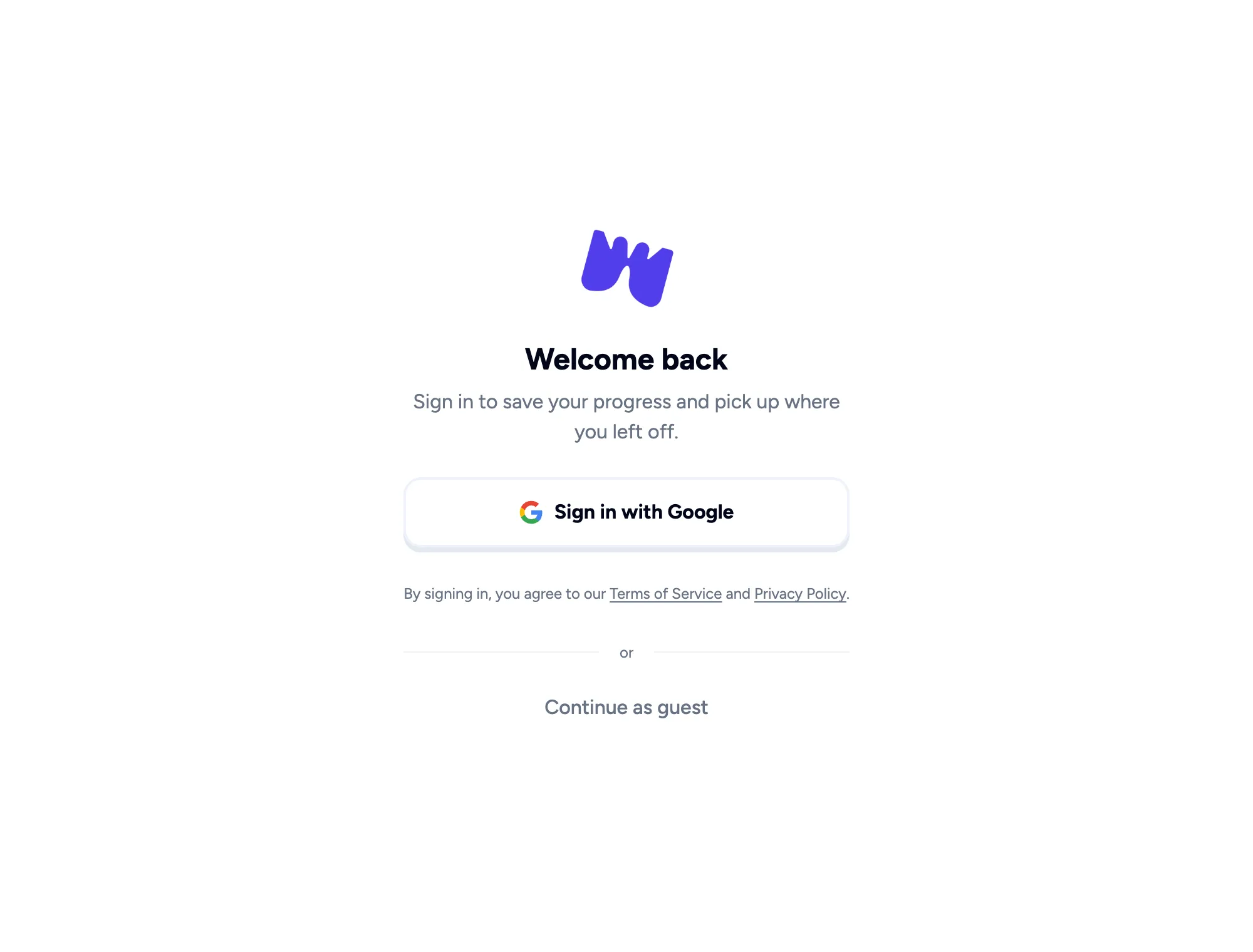
Satu tombol untuk masuk dan mendaftar
Kalau akun Google-mu belum pernah dipakai di Xplodia, tombol yang sama otomatis membuatkan akun barumu. Mau mencoba dulu tanpa akun? Pilih Continue as guest, lalu baca Mencoba Xplodia tanpa membuat akun.
Kuesioner onboarding
Sekali saja, sebelum masuk ke aplikasi, kamu melihat layar Welcome to Xplodia!. Tekan Get Started, lalu jawab sampai 11 pertanyaan. Penanda di kanan atas, misalnya Step 6 of 11, menunjukkan posisimu. Pertanyaannya dibagi ke empat bagian:
- About you: tahap hidupmu sekarang dan alasan mengambil IELTS. Kalau tujuanmu kuliah atau kerja di luar negeri, ada pertanyaan wilayah tujuan, dan khusus untuk kuliah, beasiswa yang kamu incar.
- Where you are now: seberapa familiar kamu dengan format tes, skor IELTS saat ini beserta target skor, dan skill yang mau kamu dahulukan.
- Your goals & plan: rencana waktu mengambil tes, hari dan jam kamu biasanya bisa belajar, serta preferensi belajar sendiri atau berkelompok.
- One last thing: dari mana kamu tahu Xplodia.
Skor saat ini dan target dipilih dengan menggeser penggaris Current score dan Target score. Bawaannya Not yet untuk skor saat ini dan 6.0 untuk target.
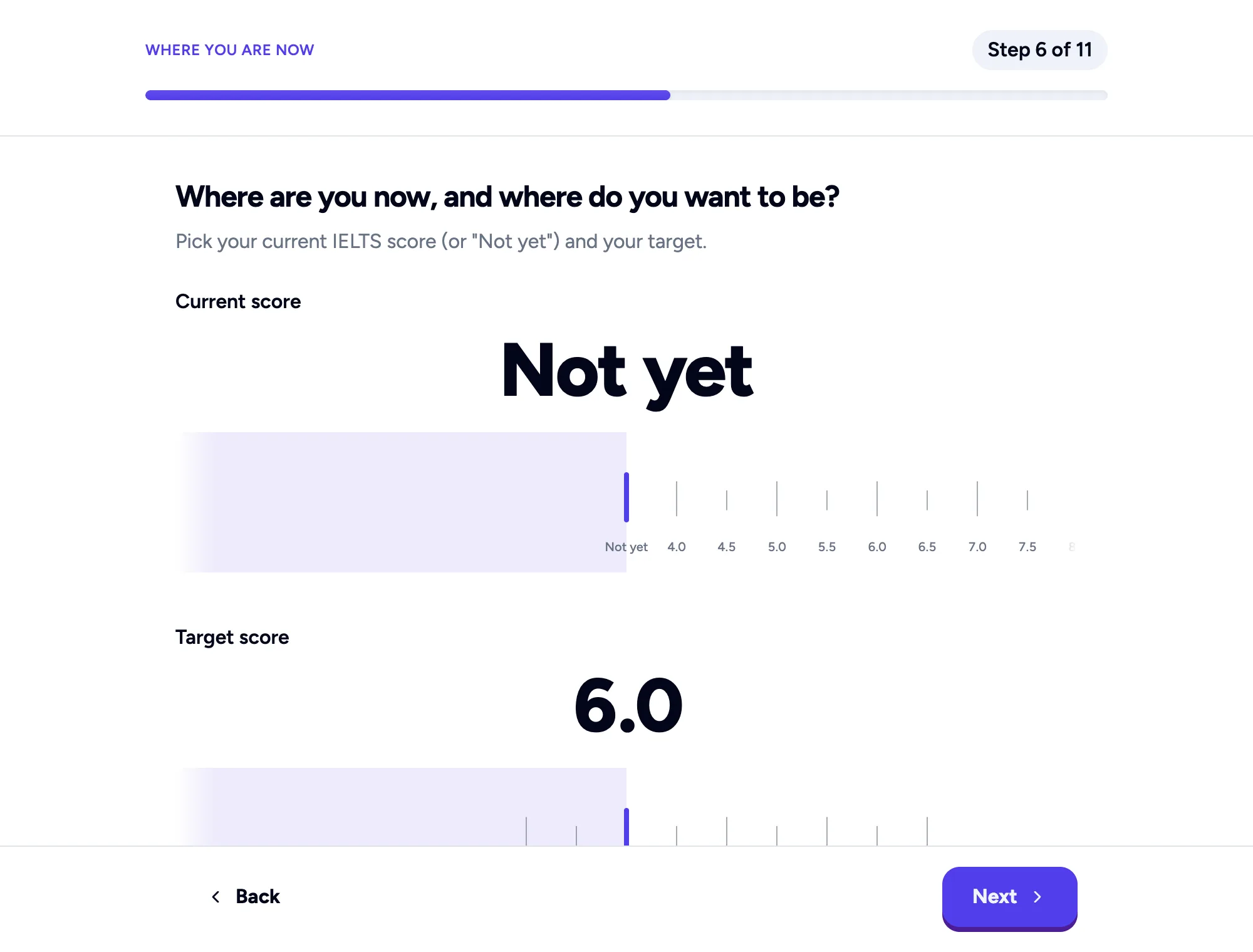
Untuk jadwal belajar, setiap hari yang kamu pilih perlu minimal satu rentang jam. Selama belum ada, muncul tulisan Pick at least one dan tombol Next belum bisa ditekan.
Pindah antarpertanyaan dengan Next dan Back, lalu tekan Finish di pertanyaan terakhir. Layar Saving your profile... muncul beberapa detik, lalu kamu langsung dibawa ke halaman Study.
Tidak ada jawaban yang salah di sini, dan tidak ada yang dinilai. Skill yang kamu dahulukan menentukan subcourse yang pertama terbuka di halaman Study, dan target skormu tampil di kartu IELTS goals halaman Profile.
Mengubah jawaban setelahnya
Kuesionernya tidak bisa diulang, tapi sebagian jawabannya bisa kamu sunting kapan saja di halaman Profile, lewat tombol Edit di kartu IELTS goals: target band, band saat ini, rencana waktu tes, skill fokus, dan alasan belajar. Nama tampilanmu bisa diubah di halaman yang sama lewat Edit name. Detailnya ada di Mengubah nama dan target di profil.